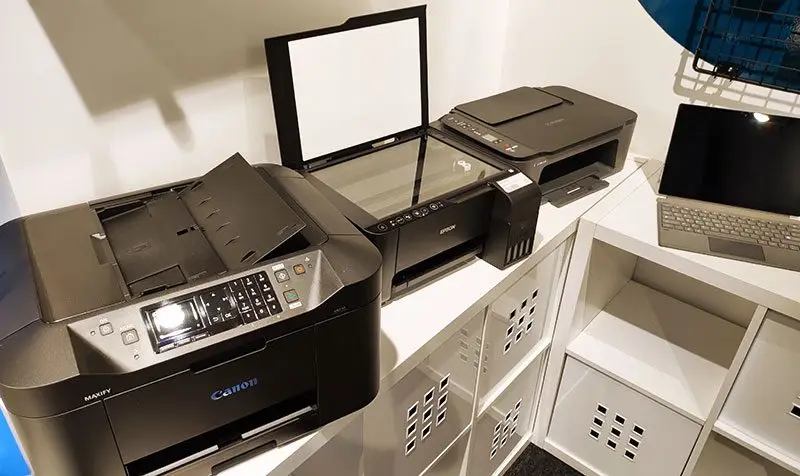
LINK6 dépanne et installe les imprimantes des particuliers et des petites entreprises à Ancenis-Saint-Géréon, et une bonne partie des appels que nous recevons se règlent en cinq minutes au téléphone. Avant d'apporter l'imprimante au magasin, voici les sept vérifications que nous faisons faire à tout le monde, dans l'ordre. Si l'une d'elles règle le problème, vous avez gagné une visite.
1. Redémarrez tout, dans le bon ordre
La box d'abord, puis l'imprimante, puis l'ordinateur, en attendant une minute entre chaque. La majorité des imprimantes « hors ligne » sont simplement des imprimantes qui ont perdu le fil de la conversation avec la box ou avec Windows après une mise à jour, une coupure de courant ou une mise en veille prolongée.
2. Regardez l'écran de l'imprimante, pas celui du PC
Un voyant orange, un message « bourrage », « cartouche vide », « capot ouvert » ou « bac vide » bloque toute impression, et Windows se contente de dire « erreur ». Ouvrez les capots, retirez le papier coincé dans le sens du passage du papier (jamais à l'envers, pour ne pas abîmer les rouleaux), vérifiez que les cartouches sont bien cliquées en place.
3. Vérifiez que l'imprimante est sur le même Wifi que l'ordinateur
Après un changement de box ou de mot de passe Wifi, l'imprimante cherche encore l'ancien réseau. Sur son écran, menu réseau ou Wifi : elle doit afficher le nom de votre box actuelle. Beaucoup de box ont aussi deux réseaux (2,4 et 5 GHz) : les imprimantes préfèrent presque toujours le 2,4 GHz. Si elle n'est plus connectée, la procédure de reconnexion est dans le menu Wifi de l'imprimante, ou nous la faisons avec vous au téléphone.
4. Videz la file d'attente d'impression
Un document coincé en tête de file bloque tous les suivants. Dans Windows, Paramètres, Bluetooth et appareils, Imprimantes et scanners, choisissez l'imprimante, ouvrez la file d'attente et annulez tout. Puis relancez une page de test. Si la file refuse de se vider, un redémarrage de l'ordinateur suffit généralement.
5. Vérifiez que la bonne imprimante est sélectionnée
Windows crée parfois des doublons (« HP XXXX (copie 1) », « Microsoft Print to PDF », une ancienne imprimante). Si l'impression « part » mais que rien ne sort, c'est souvent qu'elle part vers un fantôme. Définissez la bonne imprimante par défaut, et supprimez les doublons.
6. Testez depuis un autre appareil
Lancez une impression depuis votre téléphone (application du constructeur) ou depuis un autre ordinateur. Si ça fonctionne, le problème est dans le PC (pilote, file d'attente, pare-feu) : c'est logiciel, et ça se règle à distance. Si rien ne sort d'aucun appareil, le problème est dans l'imprimante ou sur le réseau.
7. Lancez un nettoyage des têtes… une fois ou deux, pas dix
Sur un jet d'encre resté quelques semaines sans servir, des lignes blanches ou des couleurs fausses signalent des buses bouchées. Le menu d'entretien de l'imprimante propose un nettoyage : lancez-le une ou deux fois, pas plus : chaque cycle consomme beaucoup d'encre, et s'il n'améliore rien, ce n'est plus un nettoyage qu'il faut.
Quand faut-il nous appeler, ou nous l'apporter ?
- Les sept vérifications n'ont rien donné : appelez avec l'imprimante allumée devant vous, on fait le point en quelques minutes.
- Bruit mécanique, bourrage à répétition au même endroit, traces sur chaque page : rouleaux ou tambour, ça se regarde à l'atelier.
- Tête d'impression définitivement bouchée sur une jet d'encre familiale : nous vous dirons honnêtement si la réparation vaut le prix d'une imprimante neuve. Souvent, non. Nous vous aidons alors à choisir la remplaçante selon ce que vous imprimez vraiment.
- Nouvelle imprimante à installer sur la box, les ordinateurs, le téléphone, avec le scan vers le PC ou la messagerie : au magasin ou à domicile, jusqu'à 35 km autour d'Ancenis.
Notre conseil au comptoir : une imprimante jet d'encre qu'on n'utilise pas sèche. Si vous imprimez moins d'une fois par semaine, imprimez une page couleur de temps en temps, ou choisissez une laser : elle ne sèche jamais et coûte moins cher à la page.
Dépannage et installation d'imprimante à Ancenis